Selasa, 24 Februari 2015

prinsip-prinsip dasar animasi

12 Prinsip Animasi

1)      Apa itu 12 prinsip animasi?
    Kata “animasi” berasal dari kata “animate,” yang berarti untuk membuat obyek mati menjadi seperti hidup. Prinsip dasar ini merupakan hasil eksperimen dan latihan mereka serta atas keinginan dari Disney untuk memikirkan suatu cara bagaimana membuat sebuah animasi semirip mungkin dengan gerakan nyata sebuah obyek baik itu benda, hewan maupun manusia. 
Dua belas Prinsip Dasar Disney Animation adalah seperangkat prinsip-prinsip animasi dan usaha untuk menghasilkan animasi yang lebih realistis. Tujuan utama dari prinsip-prinsip adalah untuk menghasilkan ilusi karakter berpegang pada dasar hukum fisika , tetapi mereka juga berurusan dengan isu-isu yang lebih abstrak, seperti waktu emosional dan daya tarik karakter.
2)      Siapa yang merumuskan 12 prinsip animasi?
Dua orang animator profesional Frank Thomas  dan Ollie Johnston memberikan 12 prinsip animasi yang di adopsi dari animasi produksi Walt Disney. Animasi ini sebenarnya paling pas digunakan untuk animasi kartun dan ditulis ke dalam buku berjudul The Illusion of Life: Disney Animation di tahun 1981.Buku ini jadi maha penting karena berisi rangkuman teknik membuat animasi di Disney Animation sejak tahun 1930. 

3)      Kapan 12 prinsip animasi muncul?
12 prinsip dasar animasi pertama kali diperkenalkan sekitar tahun 1930 yang ditulis dalam bukunya berjudul“ The Illussion of Life ”.
4)      Mengapa 12 prinsip animasi muncul?
      12 Prinsip animasi muncul atau diperkenalakan karena bertujuan untuk setiap animasi yang dibuat kelihatan menarik, dramatis, dengan gerakan yang alami. .
12 Prinsip Animasi adalah sebagai berikut :
- squash and stretch
- anticipations
- staging
- straight ahead actions and pose to pose
- follow-through and overlaping actions
- slow in-slow out
- archs
- secondary actions
- timing
- exaggeration
- solid drawing
- appeal
Berikut Penjelasan dari setiap 12 Dasar Animasi :
 
·        squash and stretch
prinsip yang paling penting adalah " squash dan stretch ", tujuan yaitu untuk memberikan rasa berat dan fleksibilitas untuk objek yang digambar. Hal ini dapat diterapkan untuk benda-benda sederhana, seperti bola memantul, atau konstruksi yang lebih kompleks, seperti otot-otot wajah manusia. Dibawa ke titik ekstrim, sosok diregangkan atau tergencet ke tingkat yang berlebihan dapat memiliki efek lucu. Dalam animasi yang realistis, bagaimanapun, aspek yang paling penting dari prinsip ini adalah kenyataan bahwa volume yang obyek tidak berubah ketika terjepit atau diregangkan. Jika panjang bola ditarik secara vertikal, lebarnya (dalam tiga dimensi, juga kedalaman) perlu kontrak Sejalan horizontal.


·         anticipations
anticipations  atau Antisipasi digunakan untuk mempersiapkan penonton untuk tindakan, dan membuat tindakan terlihat lebih realistis.contoh Seorang penari melompat dari lantai harus menekuk lutut pertama. Teknik ini juga dapat digunakan untuk tindakan fisik kurang, seperti karakter mencari off-layar untuk mengantisipasi kedatangan seseorang, atau perhatian fokus pada objek yang karakter adalah tentang untuk mengambil.
Untuk efek khusus, antisipasi juga dapat dihilangkan dalam kasus di mana diharapkan. Rasa yang dihasilkan dari antiklimaks akan menghasilkan perasaan kejutan di penampil, dan sering dapat menambahkan komedi untuk sebuah adegan.

·         staging
Prinsip ini mirip dengan pementasan seperti yang dikenal dalam teater dan film.  Tujuannya adalah untuk mengarahkan perhatian penonton, dan membuat jelas apa yang sangat penting terbesar dalam sebuah adegan, Johnston dan Thomas didefinisikan sebagai " penyajian ide sehingga benar-benar dan sangat jelas ", apakah ide itu adalah suatu tindakan, kepribadian, ekspresi atau suasana hati. Hal ini dapat dilakukan dengan berbagai cara, seperti penempatan tokoh dalam frame, penggunaan cahaya dan bayangan, dan sudut dan posisi kamera. Inti dari prinsip ini adalah menjaga fokus pada apa yang relevan, dan menghindari detail yang tidak perlu.


·         straight ahead and pose to pose
Ini adalah dua pendekatan yang berbeda untuk proses menggambar yang sebenarnya. "Tindakan depan Lurus" berarti menarik keluar bingkai adegan demi bingkai dari awal sampai akhir, sementara "berpose untuk berpose" melibatkan dimulai dengan menggambar frame kunci, dan kemudian mengisi interval kemudian. "tindakan ke depan Lurus" menciptakan cairan lebih, ilusi dinamis gerakan, dan lebih baik untuk menghasilkan urutan tindakan yang realistis. Di sisi lain, sulit untuk mempertahankan proporsi, dan untuk menciptakan tepat, meyakinkan pose sepanjang jalan. "Pose untuk berpose" bekerja lebih baik untuk adegan dramatis atau emosional, di mana komposisi dan kaitannya dengan lingkungan lebih penting.Sebuah kombinasi dari dua teknik yang sering digunakan


·         follow through and overlapping action
Follow through adalah tentang bagian tubuh tertentu yang tetap bergerak meskipun seseorang telah berhenti bergerak. Misalnya, rambut yang tetap bergerak sesaat setelah melompat. Overlapping action secara mudah bisa dianggap sebagai gerakan saling-silang. Maksudnya, adalah serangkaian gerakan yang saling mendahului (overlapping). Contoh : Kelinci yang melompat. Sesaat setelah melompat telinganya masih bergerak-gerak meskipun gerakan utama melompat telah dilakukan.



·         slow in and slow out
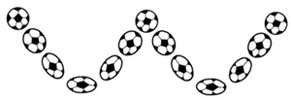
Gerakan manusia itu tidak ada yang linear atau rata. Dalam setiap gerakan nyaris ada akselerasi atau percepatan dan perlambatan saat akan berhenti. Prinsip slow in dan  slow out ini membuat gerakan animasi lebih natural dan realistik terutama di awal dan di bagian akhir sebuah gerakan.


·         Archs
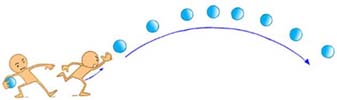
Pada animasi, sistem pergerakan tubuh pada manusia, binatang, atau makhluk hidup lainnya bergerak mengikuti pola/jalur (maya) yang disebut Arcs. Hal ini memungkinkan mereka bergerak secara ‘smooth’ dan lebih realistik, karena pergerakan mereka mengikuti suatu pola yang berbentuk lengkung (termasuk lingkaran, elips, atau parabola). Sebagai contoh, Arcs ditunjukkan pada lintasan tangan saat melempar bola dan lintasan gerak bola di udara.


·         Secondary Action
Secondary action adalah gerakan-gerakan tambahan yang dimaksudkan untuk memperkuat gerakan utama supaya sebuah animasi tampak lebih realistik. Secondary action tidak dimaksudkan untuk menjadi ‘pusat perhatian’ sehingga mengaburkan atau mengalihkan perhatian dari gerakan utama. Kemunculannya lebih berfungsi memberikan emphasize untuk memperkuat gerakan utama.
Contoh: Ketika seseorang sedang berjalan, gerakan utamanya tentu adalah melangkahkan kaki sebagaimana berjalan seharusnya. Namun sambil berjalan ‘seorang’ figur atau karakter animasi dapat sambil mengayun-ayunkan tangannya. Gerakan mengayun-ayunkan tangan inilah yang disebut secondary action untuk gerakan berjalan.



·         Timing
Grim Natwick -seorang animator Disney pernah berkata, “Animasi adalah tentang timing dan spacing”. Timing adalah tentang menentukan waktu kapan sebuah gerakan harus dilakukan


·         Exaggeration
Exaggeration merupakan upaya mendramatisir animasi dalam bentuk rekayasagambar yang bersifat hiperbolis. Dibuat sedemikian rupa sehingga terlihat sebagai bentuk ekstrimitas ekspresi tertentu dan biasanya digunakan untuk keperluan komedik. Seringkali ditemui pada film-film animasi anak-anak (segala usia) seperti Tom & Jery, Donald Duck, Mickey Mouse, Sinchan, dsb.

Contoh : Tubuh Donald duck melayang mengikuti sumber asap saat hidung Donald cuck mencium aroma masakan/makanan lezat.

·         solid drawing

Kemampuan menggambar sebagai dasar utama animasi memegang peranan yang menentukan “baik proses maupun hasil” sebuah animasi, terutama animasi klasik. Meskipun kini peran gambar yang dihasilkan sketsa manual sudah bisa digantikan oleh komputer, tetapi dengan pemahaman dasar dariprinsip ‘menggambar’ akan menghasilkan animasi yang lebih ‘peka’. Sebuah obyek/gambar dibuat sedemikian rupa sehingga memiliki karakteristik sebuah obyek (volume, pencahayaan dan konsistensi kualitas gambar/bentuk/karakter).

·         Appeal
Appeal berkaitan dengan keseluruhan look atau gaya visual dalam animasi. Kita bisa dengan mudah mengidentifikasi gaya animasi buatan Jepang dengan hanya melihatnya sekilas. Kita juga bisa melihat style animasi buatan Disneyatau Dreamworks cukup dengan melihatnya beberapa saat. Hal ini karena mereka memiliki appeal atau gaya tersendiri dalam pembuatan karakter animasi.


Ke-12 prinsip animasi diatas sering digunakan dalam teknik animasi stop motion dan dalam penerapannya tentu lebih tergantung pada sang animator. Semakin profesional seorang animator dalam menguasai, mengoptimalkan dan mengeksplorasi kemampuan dirinya dalam membuat animasi secara keseluruhan, tentunya ide cerita akan selalu menarik dan menghasilkan sebuah film animasi yang sangat dinamis dan tidak membosankan bahkan untuk kalangan yang bukan merupakan target utama pengguna.


 Sumber:

Sabtu, 31 Januari 2015

Sejarah, Pengertian serta Fungsi OSI 7 Layer


OSI 7 Layer
Kata-kata 7 OSI Layer ini mungkin terasa awam di sebagian besar orang. Sebelum membahas mengenai pengertian7 OSI layer, mungkin anda perlu mengetahui tentang sejarah dari 7 OSI layer serta fungsinya.


1. Sejarah model OSI 7 Layer

Jauh sebelum kita mengenal komputer, khususnya di Indonesia, Pada era tahun 70 an para staf ahli di berbagai Perusahaan software seperti Digital dan IBM serta perusahaan besar lainnya telah mengembangkan sebuah arsitektural jaringan yang berupa model. Lantas, hal tersebut tidak berjalan dengan baik karena perbedaan protokol dan format data yang dibuat masing-masing perusahaan/ pengembang. Sehingga pada era tahun 80 an ISO (International Organization for Standardization) menyelesaikan masalah tersebut dengan menciptakan model arsitektural jaringan yang bernama OSI.


2. Pengertian OSI 7 Layer
OSI singkatan dari (Open System Inter Connection). Tujuan diciptakannya OSI adalah dengan menjembatani proses komunikasi data melalui kerangka logika yang terstruktur. Dengan begitu para desainer jaringan dapat memahami metode, jenis protokol maupun tiap layernya.
Pengertian bagi kita orang awam tentang dunia jaringan, yakni program dibuat untuk dunia komputersehingga dapat saling terhubung pada jaringan dengan cepat dan efisien.


3. Fungsi OSI 7 Layer

Bisa ditebak dengan namanya, OSI mempunyai 7 layer yang dibagi antara Upper layer (layer bagian atas) diantaranya yakni,

1. Physical Layer (Lapisan fisik)
Fungsi dari lapisan layer yang paling bawah ini adalah tempat penulisan data yang ingin diproses saat pertama kali serta dapat mengartikan media transmisi jaringan, sinkronisasi bit, transmisi maupun arsitektur jaringan.

2. Data link Layer Lapisan Koneksi Data
Bit-bit data yang berkelompok sehingga disebut dengan frame diatur oleh bagian ini. Lebih hebatnya lagi pada layer ini, juga dilakukan koreksi kesalahan data.
3. Network Layer / Lapisan Jaringan
Alamat IP / perjalanan serta rute data yang sampai ke tujuan. Proses data ini bisa disebut paket.
4.Transport layer / Lapisan Pemindah
Mengurutkan paket-paket data serhingga data dapat disusun lagi.

5.Session Layer / Lapisan sesi
Terjadi beberapa proses seperti menetapkan, mengatur serta menghentikan pengiriman data.
6. Presentation Layer / Lapisan Presentasi
Data yang ada di Application layer, sebelumnya dicek dan diformat oleh bagian lapisan ini.

7. Application Layer / Lapisan aplikasi
Lapisan ini bisa disebut sebagai antar muka dengan pengguna yang tempatnya paling atas ini sebagai tempat pertukaran informasi antar komputer. Presentation layer berkerja pada lapisan terakhir ini

Cara Mudah Sharing Internet Modem USB Melalui LAN [OS Windows]

Cara Mudah Sharing Internet Modem USB Melalui LAN- Pada artikel ini, saya akan membahas bagaimana caranya sharing atau berbagi koneksi internet dari modem menggunakan media kabel. Apa sih keuntungan sharing koneksi internet ini? Salah satunya adalah biaya yang dikeluarkan bisa ditanggung bersama, jadi bisa lebih hemat pengeluaran. :) Coba bayangkan, betapa menyenangkan bukan, bisa berbagi koneksi internet yang kita miliki.

Membagi koneksi internet modem usb ke komputer lain tidak sulit dan juga tidak memerlukan perangkat tambahan, kita cukup memiliki media komunikasi antar komputer tersebut. Jadi, sudah jelas bukan apa yang harus Anda persiapkan.
  • Dua komputer atau lebih, tentunya sudah tersedia network adapter,
  • Kabel UTP sebagai media komunikasi antar komputer, kita menggunakan type crossover untuk koneksi langsung komputer dengan komputer.
  • dan yang tidak kalah penting yaitu, USB modem untuk koneksi internetnya.
Setelah semua yang dibutuhkan sudah siap, selanjutnya kita setting di windows-nya. Seperti yang kita ketahui bersama, Sistem operasi seperti windows telah menyiapkan fitur yang bisa dimanfaatkan untuk berbagi koneksi internet, namanya Internet Connection Sharing.
Cara Mudah Sharing Internet Modem USB Melalui LAN [OS Windows]
Cara sharing koneksi internet modem USB
1. Buka Control Panel > Network and Internet > Network and Sharing Center. Kemudian pada menu bar sebelah kiri, pilih Change adapter settings.
Cara Mudah Sharing Internet Modem USB Melalui LAN
2. Selanjutnya kita akan melihat beberapa adapter network yang ada di komputer. Klik kanan pada adapter network yang terhubung ke internet, kemudian pilih Properties.
Cara Mudah Sharing Internet Modem USB Melalui LAN
3. Akan muncul jendela Properties dari network adapter tersebut. Selanjutnya pada bagian tab menu atas, pilih menu Sharing.
Cara Mudah Sharing Internet Modem USB Melalui LAN
4. Pada bagian ini, beri cek box pada Allow Other Network Users to Connect through This Computer’s Internet Connection. Kemudian pada bagian Home network connection, pilih network adapter yang akan terhubung dengan komputer lainnya dan klik OK.
Cara Mudah Sharing Internet Modem USB Melalui LAN
5. Setelah menekan tombol OK, akan ada notifikasi konfirmasi yang menyatakan "ketika internet connection sharing di aktifkan, Adapter LAN anda akan di set menggunakan IP Addreas 192.168.137.1". Klik yes untuk menyetujui.


Cara Mudah Sharing Internet Modem USB Melalui LAN
6. Setelah network adapter tersebut di sharing, maka pada halaman Network Connection akan terlihat tanda hijau dan pernyataan share.


Cara Mudah Sharing Internet Modem USB Melalui LAN
Setting di komputer klien

1. Sebelumnya kita ketahui bersama bahwa komputer A sudah di setting dengan IP address 192.168.137.1 dan Subnet mask 255.255.255.0

Cara Mudah Sharing Internet Modem USB Melalui LAN

2. Maka pada komputer B atau klien kita setting sebagai berikut.
IP address 192.168.137.2 s/d 192.168.137.254 (pilih salah satu)
Subnet mask 255.255.255.0
Default gateway 192.168.137.1
Prefered DNS 8.8.8.8

Cara Mudah Sharing Internet Modem USB Melalui LAN
Penting

Setelah kedua komputer sudah terhubung secara fisik, ada baiknya Anda tes ping terlebih dahulu. Hal ini diperlukan untuk mengetahui apakah kedua komputer tersebut sudah saling terhubung atau belum.

Apabila belum bisa terhubung, yang harus Anda lakukan adalah mematikan Windows Firewall pada kedua komputer. Caranya sebagai berikut.

Buka Control Panel > All Control Panel Items. Kemudian pilih Windows Firewall.

Cara Mudah Sharing Internet Modem USB Melalui LAN
 Kemudian Pada menu bar sebelah kiri pilih Turn windows firewall on or off.

Cara Mudah Sharing Internet Modem USB Melalui LAN

Lalu beri cek box pada dua opsi yang ditandai di bawah ini dan OK.

Cara Mudah Sharing Internet Modem USB Melalui LAN

Dan windows firewall sudah berhasil dimatikan. Bisa dipastikan, apabila tidak terdapat kesalahan lain, seperti pada kabel atau settingan IP address, komputer sudah bisa terhubung.

Cara Mudah Sharing Internet Modem USB Melalui LAN


Langkah Pertama (hanya pada PC 1)
1. Klik Srart >> Control panel >> Network and Internet >>  Network and sharing Center. Sehingga tampilannya akan tampak seperti gambar dibawah ini. Klik Set up a new connection or network
2. Pilih Set up a wireless ad hoc (computer-to-computer) network, klik Next untuk melanjutkan.
 3. Klik next untuk melanjutkan
4. Isi network name dengan My wireless atau nama lain sesuai dengan keinginan, Isi Security type dengan WPA2-Personal, Security key dengan 12345678 atau angka sembarang yang mudah diingat. Contreng Hide characters jika ingin menyembunyikan password dan abaikan jika ingin menampilkannya.
Jika menginginkan setting-annya tersimpan contreng save this network sehingga tidak membuat ulang dari awal jika ingin transper file dilain waktu. Jika sudah selesai klik next untuk melanjutkan.

 5. Jika semua tahapan telah selesai dan dilakukan dengan benar maka akan munul tampilan seperti gambar dibawah ini. Disana tercantum nama dan password yang telah berhasil dibuat. Klik close untuk menutupnya.
6. Klik tanda yang dilingkari warna kuning (terdapat di taskbar sebelah kanan) sehingga muncul  nama wireless network yang telah dibuat, lalu klik connect.
Pada PC 2:
Pada PC 2 Klik tanda yang dilingkari warna kuning terletak di taskbar sebelah kanan (lihat gambar diatas) sehingga muncul  nama wireless network yang telah dishare dari PC 1, lalu klik connect dan masukan password seperti yang telah dibuat di PC 1.
 Langkah pertama selesai….
Sekarang tinggal langkah kedua. 
(Pengaturan pada PC 1 dan 2).

1. Kembali kik tanda wireless yang terletak dipojok kanan bawah dan pilih open network and sharing center >> wireless network connection >> properties >> Internet protocol version 4 (TCP/IPv4) >> properties lagi. 
Pada PC 1: Pilih Use the following IP address. Pada IP address isi dengan 192.168.0.1, tempatkan kursor pada kolom subnet mask sehingga akan terisi angka otomatis seperti pada gambar. Isi Preferred DNS server dengan IP address PC 2 yaitu 192.168.0.2 (jika tidak diisi juga tidak apa-apa). Klik Ok untuk menyelesaikannya (lihat pada gambar disamping)

Pada PC 2: Masukan IP address dengan 192.168.0.2, dan tempatkan kursor pada kolom subnet mask sehingga akan terisi angka otomatis seperti pada PC 1. Klik Ok.(Prefered DNS server jangan diisi).
Ok, langkah pengaturan IP address selesai,


Langkah ketiga

1. Pada PC 1: Coba buka windows explorer sobat kemudian pilih salah satu polder yang ingin di share, klik kanan pilih share with >> specific people.

Ikuti tahap demi tahapnya seperti gambar disamping.

2. Pada PC 2: Buka windows explorer klik network maka disana akan terdapat folder yang dishare dari PC 1.
Nah kalo udah gini agan bisa meng-copy file dari PC 1 atau mem-paste file ke polder tersebut untuk diberikan pada PC 2.

Cara Sharing File Menggunakan Kabel LAN


                Jika transfer file dan folder menggunakan kabel LAN maka keceoantan transfer akan sangat cepat mencapai 10mb - 15mb/s, karena LAN adalah media jaringan yang sangat baik dalam mentransfer data.Berikut langkah-langkah sharing file dengan menggunakan kabel LAN antara 2 komputer.
1.       Pertama tancapkan kabel UTP Cross ke port yang ada di komputer.
2.       Kemudian klik kanan pada network dan pilih Open Network and Sharing Center.


3.       Kemudian pilih Local Area Connection.


4.       Lalu klik properties, pilih Internet Protocol Version 4(TCP/Ipv4) dan klik properties.


5.       Lalu ketik IP sesuai dengan keinginan kita, tapi saya akan menggunakan IP kelas C yaitu 192.168.1.15, dan pada segment terakhir angka harus beda degan komputer lainnya. Kemudian klik OK


6.       Kemudian matikan firewall dengan cara masuk ke control panel -> system and security -> windows firewall -> turn windows on or off.


7.       Kemudian cek IP kita apakah sudah tersambung atau belum menggunakan perintah ping pada CMD, disini saya menggunakan IP 192.168.1.15.


8.       Jika sudah ada reply maka komputer sudah bisa untuk mengshare file.
9.       Kemudian klik kanan folder yang akan di share lalu pilih share with dan pilih Specific people..


10.   Lalu pilih Everyone, lalu pilih Add, kemudian klik Everyone dan klik Share


11.   Kemudian klik Done.


12.   File berhasil di sharing.

TEKNIK PENGKABELAN JARINGAN KOMPUTER

Tehnik Pengkabelan dan Pengaturan IP Address


A. Pengenalan Jaringan
Local Area Network (LAN) adalah sejumlah komputer yang saling dihubungkan bersama di dalam satu areal tertentu yang tidak begitu luas, seperti di dalam satu kantor atau gedung. Secara garis besar terdapat dua tipe jaringan atau LAN, yaitu jaringan Peer to Peer dan jaringan Client-Server.
Pada jaringan peer to peer, setiap komputer yang terhubung ke jaringan dapat bertindak baik sebagai workstation maupun server. Sedangkan pada jaringan Client-Server, hanya satu komputer yang bertugas sebagai server dan komputer lain berperan sebagai workstation. Antara dua tipe jaringan tersebut masing-masing memiliki keunggulan dan kelemahan, di mana masing-masing akan dijelaskan.
Ciri-ciri jaringan komputer:
1. berbagi perangkat keras (hardware).
2. berbagi perangkat lunak (software).
3. berbagi saluran komunikasi (internet).
4. berbagi data dengan mudah.
5. memudahkan komunikasi antar pemakai jaringan

LAN tersusun dari beberapa elemen dasar yang meliputi komponen hardware dan software, yaitu :
1. Komponen Fisik
Personal Computer (PC), Network Interface Card (NIC), Kabel, Topologi jaringan.
2. Komponen Software
Sistem Operasi Jaringan, Network Adapter Driver, Protokol Jaringan.

B. Tipe Pengkabelan

Terdapat beberapa tipe pengkabelan yang biasa digunakan dan dapat digunakan untuk mengaplikasikan Windows, yaitu:

1. Thin Ethernet (Thinnet)
Thin Ethernet atau Thinnet memiliki keunggulan dalam hal biaya yang relatif lebih murah dibandingkan dengan tipe pengkabelan lain, serta pemasangan komponennya lebih mudah. Panjang kabel thin coaxial/RG-58 antara 0.5 – 185 m dan maksimum 30 komputer terhubung.

2. Thick Ethernet (Thicknet)
Dengan thick Ethernet atau thicknet, jumlah komputer yang dapat dihubungkan dalam jaringan akan lebih banyak dan jarak antara komputer dapat diperbesar, tetapi biaya pengadaan pengkabelan ini lebih mahal serta pemasangannya relatif lebih sulit dibandingkan dengan Thinnet. Pada Thicknet digunakan transceiver untuk menghubungkan setiap komputer dengan sistem jaringan dan konektor yang digunakan adalah konektor tipe DIX. Panjang kabel transceiver maksimum 50 m, panjang kabel Thick Ethernet maksimum 500 m dengan maksimum 100 transceiver terhubung.

3. Twisted Pair Ethernet
Kabel Twisted Pair ini terbagi menjadi dua jenis yaitu shielded dan unshielded. Shielded adalah jenis kabel yang memiliki selubung pembungkus sedangkan unshielded tidak mempunyai selubung pembungkus. Untuk koneksinya kabel jenis ini menggunakan konektor RJ-11 atau RJ- 45. Pada twisted pair (10 BaseT) network, komputer disusun membentuk suatu pola star. Setiap PC memiliki satu kabel twisted pair yang tersentral pada HUB. Twisted pair umumnya lebih handal (reliable) dibandingkan dengan thin coax karenaHUB mempunyai kemampuan data error
correction dan meningkatkan kecepatan transmisi. Saat ini ada beberapa grade, atau kategori dari kabel twisted pair. Kategori 5 adalah yang paling reliable dan memiliki kompabilitas yang tinggi, dan yang paling disarankan. Berjalan baik pada 10Mbps dan Fast Ethernet (100Mbps). Kabel kategori 5 dapat dibuat straight-through atau crossed.
Kabel straight through digunakan untuk menghubungkan komputer ke HUB. Kabel crossed digunakan untuk menghubungkan HUB ke HUB. Panjang kabel maksimum kabel Twisted-Pair adalah 100 m.

4. Fiber Optic
Jaringan yang menggunakan Fiber Optic (FO) biasanya perusahaan besar, dikarenakan harga dan proses pemasangannya lebih sulit. Namun demikian, jaringan yang menggunakan FO dari segi kehandalan dan kecepatan tidak diragukan. Kecepatan pengiriman data dengan media FO lebih dari 100Mbps dan bebas pengaruh lingkungan
C.Konfigurasi Kabel Jaringan Ethernet
Ethernet Card yang di pasang dan di install di PC merupakan jenis koneksi yang paling populer dan paling banyak di gunakan di mana-mana dari tingkat jaringan kecil sampai jaringan besar. Ethernet card sekarang ini biasanya dari setiap komputer telah terintergrasi secara langsung dan siap pakai. Secara singkat dan simple nya terdapat 2 koneksi umum yang digunakan dalam menghubungkan suatu perangkat misalnya antara hub dengan hub, PC dengan PC dan PC dengan Hub, koneksi ini dalam kabel UTP jaringan dikenal dengan teknik pemasangan Straight through dan cross through. Secara singkat dan simple nya untuk menghubungkan 2 komputer atau membuat suatu jaringan komputer kecil atau besar ada 2 hal pokok yang perlu di lakukan:
- Pertama menyiapkan perangkat penghubung koneksi seperti : kabel UTP, Hub atau switch,
Router (bila di perlukan)
- Kedua memberikan alamat TCP/IP di setiap Ethernet Card PC yang akan di hubungkan.

D. Alat dan bahan
Connector RJ45 berikut ini adalah connector RJ45, dalam urutan pemasangan kabel dapat dilihat urutannya sebagai berikut :


Kabel UTP standar ; adalah kabel UTP standar yang digunakan dalam jaringan LAN. Terdiri dari 8 warna yaitu :

Oranye Putih
Oranye
Hijau Putih
Biru
Biru Putih
Hijau
Coklat Putih
Coklat


Crimping tools ; Alat yang mirip tang yang digunakan untuk men-crimp kabel UTP pada RJ45


Menyiapkan Perangkat Penghubung
Untuk menghubungkan perangkat :
- PC to PC
- Hub to Hub
- Switch to Switch
- PC to Router
- Router to Access Point
maka digunakan koneksi kabel straight. Untuk pemasangan kabel straight adalah sbb :

URUTAN WARNA KABEL STRAIGHT

Connector 1 Connector 2
1 Oranye Putih 1 Oranye Putih
2 Oranye 2 Oranye
3 Hijau Putih 3 Hijau Putih
4 Biru 4 Biru
5 Biru Putih 5 Biru Putih
6 Hijau 6 Hijau
7 Coklat Putih 7 Coklat Putih
8 Coklat 8 Coklat


Menghubungkan 2 komputer langsung tanpa menggunakan hub atau switch dapat dengan mudah dilakukan dengan menyiapkan kabel UTP yang di pasang Connector RJ45 dengan susunan kabel cross, yang merupakan lawan dari kabel straight-through.Untuk kabel Cross pemasangannya adalah sbb:

URUTAN WARNA KABEL CROSSOVER

Connector 1 Connector 2
1 Oranye Putih 1 Hijau Putih
2 Oranye 2 Hijau
3 Hijau Putih 3 Oranye putih
4 Biru 4 Biru
5 Biru Putih 5 Biru Putih
6 Hijau 6 Oranye
7 Coklat Putih 7 Coklat Putih
8 Coklat 8 Coklat

E. Protokol TCP/IP
IP address adalah alamat yang diberikan pada jaringan komputer dan peralatan jaringan yang menggunakan protokol TCP/IP. IP address terdiri atas 32 bit angka biner yang dapat dituliskan sebagai empat kelompok angka desimal yang dipisahkan oleh tanda titik seperti 192.168.0.1.

IP address terdiri atas dua bagian yaitu network ID dan host ID, dimana network ID menentukanalamat jaringan komputer, sedangkan host ID menentukan alamat host (komputer, router,switch). Oleh sebab itu IP address memberikan alamat lengkap suatu host beserta alamat jaringan dimana host itu berada.Kelas-kelas IP Address Untuk mempermudah pemakaian, bergantung pada kebutuhan pemakai, IP address dibagi dalam tiga kelas


Pengalokasian IP address pada dasarnya ialah proses memilih network Id dan host ID yang tepat untuk suatu jaringan. Tepat atau tidaknya konfigurasi ini tergantung dari tujuan yang hendak dicapai, yaitu mengalokasikan IP address seefisien mungkin sesuai dengan kebutuhan.

F. Setting Network atau TCP/IP config
Setelah persiapan kabel penghubung selesai maka langkah selanjutnya dalah men-setting Network ID. Baik dalam koneksi PC to PC atau PC to Hub adalah setting IP config pada dasarnya sama karena kita pada dasarnya menghubungkan suatu perangkat dalam berkomunikasi workstation.
Langkah – langkah Setting IP Address
•Klik start – connect to – Show all Connections
•Klik kanan pada Local Area Network – Properties – Internet Protocol (TCP/IP)
•Isi alamat IP address pada kotak tersebut dengan memilih ” Use the following IP address”, untuk mengisi IP address misalnya komputer 1 kita anggap sebagai default gate away (server) dan komputer 2 sebagai client, kita memberi alamat IP public class C yaitu 192.168.0.x …..
Misalnya kita setting dulu IP address di komputer 1 sebagai server


Setelah itu kita setting IP Address di komputer 2 sebagai client ;

Setelah selesai, cek koneksi antara client – server dengan perintah ping IP address